Diferencia entre revisiones de «Facturar reservas en WebHostal»
| (No se muestran 7 ediciones intermedias del mismo usuario) | |||
| Línea 1: | Línea 1: | ||
| − | {{Menu|Titulo=Facturar | + | {{Menu|Titulo=Facturar reservas|cat=Gestionar reservas en WebHostal|catd=Gestionar reservas|vers=1.6}} __INDEX__ |
| − | + | {{seo|Facturar reservas - WebHostal - Gestión de reservas para hostelería|factura reserva,emitir factura reserva,factura habitacion,hostal,hotel,albergue,residencia,hosteria,hosteleria,hotel,hostel,reserva,gestion de reservas,control de reservas,nueva reserva,modificar reserva,habitaciones|Facturar reservas. WebHostal es una aplicación sencilla de aprender y de manejar que te permite gestionar de forma rápida y eficiente las reservas de un establecimiento hostelero.}} | |
| − | |||
| − | |||
{| width="100%" | {| width="100%" | ||
|- valign="top" | |- valign="top" | ||
| − | | width="120" align="center" style="border-right:3px solid Orange; padding:10px;" | [[imagen:WebHostal_Factura_64.png|center|link=]]<br><hr><br>[[imagen: | + | | width="120" align="center" style="border-right:3px solid Orange; padding:10px;" | [[imagen:WebHostal_Factura_64.png|center|link=]]<br><hr><br>[[imagen:Portatil_128.png|48px|center|link=#Altas|Opción disponible para ordenador]]<br>[[imagen:tableta_128.png|48px|center|link=#Altas|Opción disponible para tableta]]<br>[[imagen:smartphone_128.png|48px|center|link=#Altas|Opción disponible para móvil]] |
| style="padding:10px;" | | | style="padding:10px;" | | ||
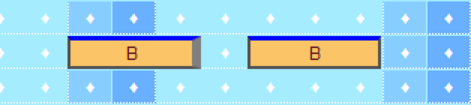
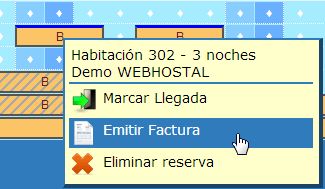
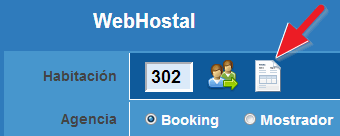
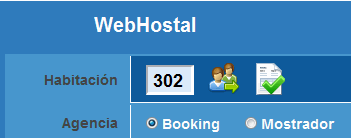
Puede fácilmente imprimir la factura correspondiente a la reserva . Tal acción además marcará la reserva, que desde entonces presentará una línea de color gris en su lateral derecho. | Puede fácilmente imprimir la factura correspondiente a la reserva . Tal acción además marcará la reserva, que desde entonces presentará una línea de color gris en su lateral derecho. | ||
| Línea 59: | Línea 57: | ||
Una vez se haya validado la factura, la reserva será marcada inmediatamente y presentará una línea gris en su lateral derecho. | Una vez se haya validado la factura, la reserva será marcada inmediatamente y presentará una línea gris en su lateral derecho. | ||
| + | |||
<br><br> | <br><br> | ||
| Línea 83: | Línea 82: | ||
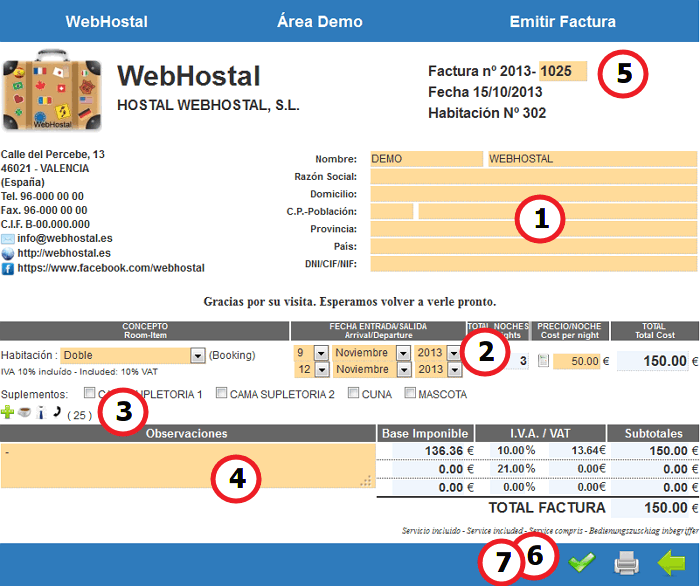
:* <big>'''4'''</big> [[Editar las observaciones en la factura de WebHostal|Edite las observaciones]] | :* <big>'''4'''</big> [[Editar las observaciones en la factura de WebHostal|Edite las observaciones]] | ||
| − | :* <big>'''5'''</big> [[Verificar el numero | + | :* <big>'''5'''</big> [[Verificar el numero de factura de WebHostal|Verifique el número de factura]] |
:* <big>'''6'''</big> [[Validar la factura de WebHostal|Valide la factura]] | :* <big>'''6'''</big> [[Validar la factura de WebHostal|Valide la factura]] | ||
| Línea 95: | Línea 94: | ||
Una vez se haya validado la factura, la reserva será marcada inmediatamente y presentará una línea gris en su lateral derecho. | Una vez se haya validado la factura, la reserva será marcada inmediatamente y presentará una línea gris en su lateral derecho. | ||
| + | |||
| + | |||
| + | La reserva mostrará el botón '''La factura ya ha sido emitida'''. | ||
| + | |||
| + | |||
| + | [[imagen:WebHostal-Factura-013.png|center|link=]] | ||
| + | |||
| + | |||
| + | ==Modificar la numeración o la fecha de la factura == | ||
| + | |||
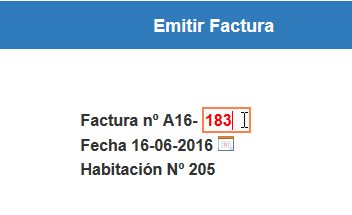
| + | Desde la versión 1.7 se puede modificar la numeración de la factura y seleccionar la fecha de emisión de la misma. | ||
| + | |||
| + | |||
| + | [[imagen:WebHostal-Factura-1.7.003.png|center|link=]] | ||
| + | |||
| + | |||
| + | Para modificar la numeración, edite directamente el número de la factura. El cambio afecta al contador de facturas que mantendrá la nueva numeración. | ||
| + | |||
| + | En caso de utilizar este sistema para emitir una copia de una factura antigua, recuerde reponer el numerador en la próxima factura emitida. | ||
| + | |||
| + | |||
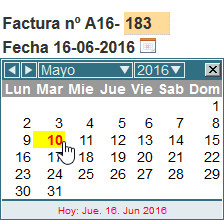
| + | La fecha se puede seleccionar fácilmente desde el botón situado justo a su derecha y que presenta un calendario para su selección: | ||
| + | |||
| + | |||
| + | [[imagen:WebHostal-Factura-1.7.006.png|center|link=]] | ||
| + | |||
| + | |||
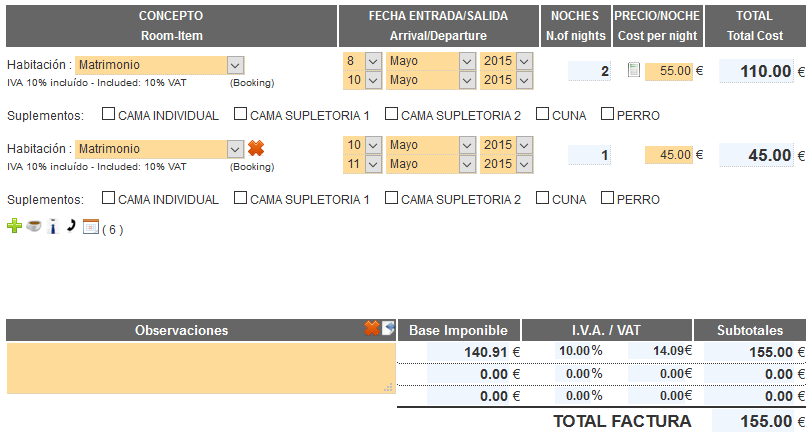
| + | == Insertar nueva linea de estancia == | ||
| + | |||
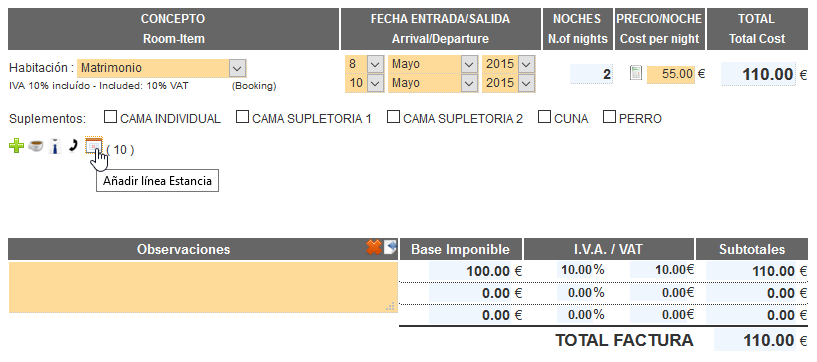
| + | Desde la versión 1.7 se puede insertar nuevas lineas de estancia en la factura. | ||
| + | |||
| + | Mediante este sistema podrá en una misma factura: | ||
| + | |||
| + | * Facturar estancias compuestas por fechas con distintos precios | ||
| + | * Facturar estancias de otras habitaciones en la misma factura | ||
| + | * Facturar estancias de otras fechas en la misma factura | ||
| + | |||
| + | Para agregar una nueva linea de estancia haga clic sobre el botón de la barra de herramientas de opciones de la linea de factura: | ||
| + | |||
| + | [[imagen:WebHostal-Factura-1.7.001.png|center|link=]] | ||
| + | |||
| + | La nueva linea se mostrará inmediatamente: | ||
| + | |||
| + | [[imagen:WebHostal-Factura-1.7.002.png|center|link=]] | ||
| + | |||
|} | |} | ||
| + | |||
{{Pie|Completar los datos del cliente en la factura de WebHostal|Completar los datos del cliente en la factura}} | {{Pie|Completar los datos del cliente en la factura de WebHostal|Completar los datos del cliente en la factura}} | ||
Revisión actual del 16:24 7 jun 2018
WebHostal
Soluciones sencillas para la gestión de sus reservas
| Volver a Inicio | 
|

|

|

|

|

|

|
Facturar reservas
|