Diferencia entre revisiones de «Imprimir desde Google Chrome en WebHostal»
(Página creada con «{{Menu|Titulo=Imprimir desde el navegador Google Chrome|vers=1.6}} __INDEX__ <seo title="Imprimir desde el navegador Google Chrome - WebHostal - Gestión de reservas para h...») |
|||
| Línea 3: | Línea 3: | ||
metakeywords="imprimir,impresion,como imprimir,google,chrome,navegador,hostal,hotel,albergue,residencia,hosteria,hosteleria,hotel,hostel,reserva,gestion de reservas,control de reservas,habitaciones" | metakeywords="imprimir,impresion,como imprimir,google,chrome,navegador,hostal,hotel,albergue,residencia,hosteria,hosteleria,hotel,hostel,reserva,gestion de reservas,control de reservas,habitaciones" | ||
metadescription="Imprimir desde el navegador Google Chrome. WebHostal es una aplicación sencilla de aprender y de manejar que te permite gestionar de forma rápida y eficiente las reservas de un establecimiento hostelero."/> | metadescription="Imprimir desde el navegador Google Chrome. WebHostal es una aplicación sencilla de aprender y de manejar que te permite gestionar de forma rápida y eficiente las reservas de un establecimiento hostelero."/> | ||
| + | ==Imprimir el plannign de reservas en Chrome== | ||
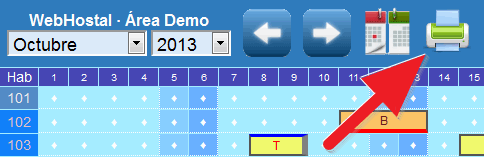
| + | Si es necesario, seleccione el mes y el año del planning a imprimir. | ||
| − | + | ||
| + | Haga clic sobre el botón '''Imprimir''' | ||
| + | |||
| + | |||
| + | [[image:WebHostal_Imprimir_Firefox_004.png|center|link=]] | ||
| + | |||
| + | |||
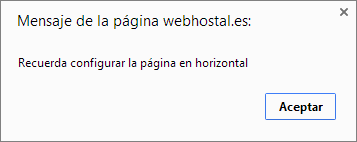
| + | Se presentará un recordatorio sobre la orientación del papel más adecuada | ||
| + | |||
| + | |||
| + | [[image:WebHostal_Imprimir_Chrome_001.png|center|link=]] | ||
| + | |||
| + | |||
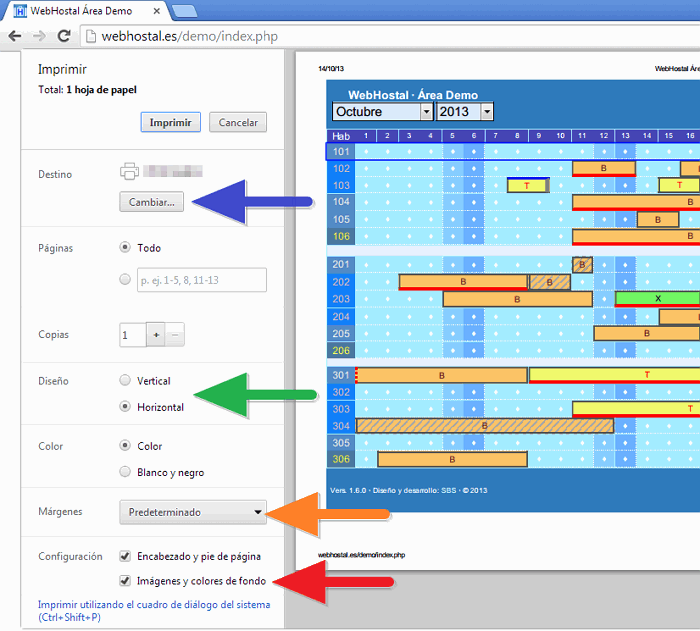
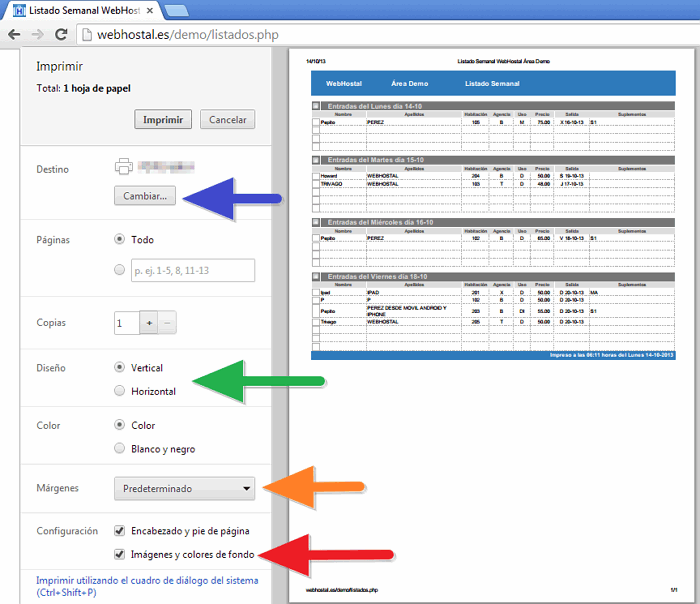
| + | Se presentará la vista previa de impresión, desde donde podrá configurar todas las opciones: | ||
| + | |||
| + | |||
| + | [[image:WebHostal_Imprimir_Chrome_002.png|center|link=]] | ||
| + | |||
| + | |||
| + | :* Flecha azul: Seleccione la impresora destino. | ||
| + | |||
| + | :* Flecha verde: Seleccione la orientación del papel (horizontal). | ||
| + | |||
| + | :* Flecha naranja: Si lo considera oportuno, cambie las dimensiones de los '''''márgenes'''''. | ||
| + | |||
| + | :* Flecha roja: Marque la opción '''''Imágenes y colores de fondo''''' | ||
| + | |||
| + | |||
| + | Haga clic sobre el botón '''Imprimir'''. Se enviará el documento a su impresora. | ||
| + | |||
| + | Haga clic sobre el botón '''Cancelar''' para volver al panel principal. | ||
| + | <br><br> | ||
| + | |||
| + | ==Imprimir listados de reservas en Firefox== | ||
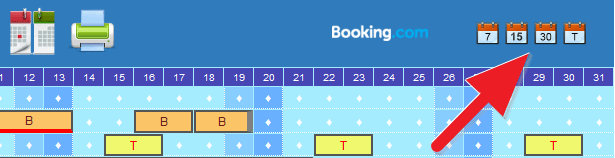
| + | '''WebHostal''' dispone de cuatro listados: | ||
| + | |||
| + | |||
| + | [[image:WebHostal_Imprimir_Firefox_008.png|center|link=]] | ||
| + | |||
| + | |||
| + | ::* [[image:WebHostal_Imprimir_Firefox_009.png|baseline|link=]] '''Listado Semanal''': imprime las reservas con fecha de entrada desde la fecha actual y hasta siete días después. | ||
| + | ::* [[image:WebHostal_Imprimir_Firefox_010.png|baseline|link=]] '''Listado Quincenal''': imprime las reservas con fecha de entrada desde la fecha actual y hasta quince días después. | ||
| + | ::* [[image:WebHostal_Imprimir_Firefox_011.png|baseline|link=]] '''Listado Mensual''': imprime las reservas con fecha de entrada dentro del mes mostrado en el plannig. | ||
| + | ::* [[image:WebHostal_Imprimir_Firefox_012.png|baseline|link=]] '''Listado Todo''': imprime todas las reservas. | ||
| + | |||
| + | |||
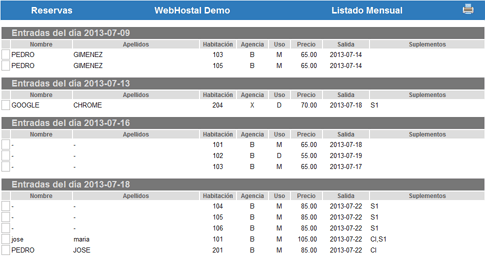
| + | Si quiere imprimir el listado mensual y no es el del mes presentado en pantalla, cambie previamente al mes deseado antes de hacer clic sobre el botón '''Listado Mensual'''. | ||
| + | |||
| + | |||
| + | Haga clic sobre el botón '''Listado Nnnnn''' correspondiente al listado deseado. | ||
| + | |||
| + | |||
| + | El listado se presentará en pantalla. | ||
| + | |||
| + | |||
| + | [[image:WebHostal_Imprimir_Firefox_013.png|center|link=]] | ||
| + | |||
| + | |||
| + | Haga clic sobre el botón '''Imprimir'''. | ||
| + | |||
| + | |||
| + | [[image:WebHostal_Imprimir_Firefox_014.png|center|link=]] | ||
| + | |||
| + | |||
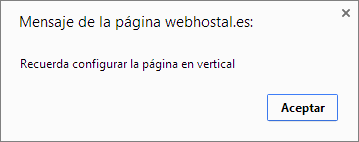
| + | Se presentará un recordatorio sobre la orientación del papel más adecuada | ||
| + | |||
| + | |||
| + | [[image:WebHostal_Imprimir_Chrome_003.png|center|link=]] | ||
| + | |||
| + | |||
| + | Se presentará la vista previa de impresión, desde donde podrá configurar todas las opciones: | ||
| + | |||
| + | |||
| + | [[image:WebHostal_Imprimir_Chrome_004.png|center|link=]] | ||
| + | |||
| + | |||
| + | :* Flecha azul: Seleccione la impresora destino. | ||
| + | |||
| + | :* Flecha verde: Seleccione la orientación del papel (horizontal). | ||
| + | |||
| + | :* Flecha naranja: Si lo considera oportuno, cambie las dimensiones de los '''''márgenes'''''. | ||
| + | |||
| + | :* Flecha roja: Marque la opción '''''Imágenes y colores de fondo''''' | ||
| + | |||
| + | |||
| + | Haga clic sobre el botón '''Imprimir'''. Se enviará el documento a su impresora. | ||
| + | |||
| + | Haga clic sobre el botón '''Cancelar''' para volver al panel principal. | ||
{{Pie}} | {{Pie}} | ||
Revisión del 18:47 14 oct 2013
WebHostal
Soluciones sencillas para la gestión de sus reservas
| Volver a Inicio | 
|

|

|

|

|

|

|
Imprimir el plannign de reservas en ChromeSi es necesario, seleccione el mes y el año del planning a imprimir.
Haga clic sobre el botón Cancelar para volver al panel principal.
Imprimir listados de reservas en FirefoxWebHostal dispone de cuatro listados:

Haga clic sobre el botón Cancelar para volver al panel principal. |
 Listado Semanal: imprime las reservas con fecha de entrada desde la fecha actual y hasta siete días después.
 Listado Quincenal: imprime las reservas con fecha de entrada desde la fecha actual y hasta quince días después.
 Listado Mensual: imprime las reservas con fecha de entrada dentro del mes mostrado en el plannig.
 Listado Todo: imprime todas las reservas.

